Vorab ein paar wichtige Punkte für den Online-Unterricht:
- Kamera: schalte sie ein - du bleibst sichtbar und ermutigst die Schüler*innen, ihre Kamera einzuschalten („So kann ich euch besser unterstützen.“).
- Start & Rahmen: Du stellst dich kurz vor, nennst Ziel und erklärst kurz die Zusammenarbeit (Handheben/Chat, respektvoll, fokussiert).
- Breakouts & Rotation: Du teilst in Breakouts und wechselst regelmäßig, damit niemand zu lange allein bleibt.
- Transparenz: Du sagst an, was du tust („Ich bin gleich bei dir – bitte Aufgabe 2 weiterbearbeiten.“), damit alle Orientierung haben.
- Mikro-Intervention & Abschluss: Pro Besuch gibt’s Kurz-Check + Mini-Impuls + nächster Schritt im Dokument; am Ende kurze Reflexion und klarer Startpunkt fürs nächste Mal.
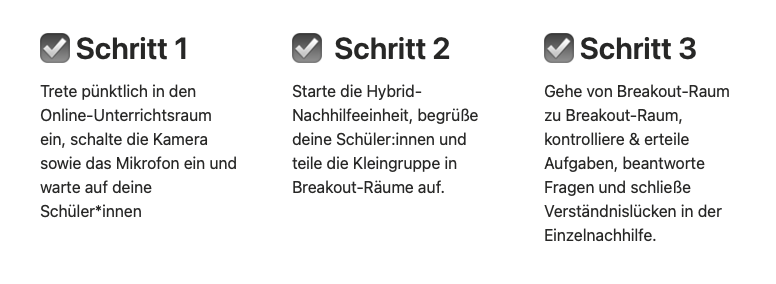
Trete pünktlich in den Online-Unterrichtsraum ein, schalte die Kamera sowie das Mikrofon ein und warte auf deine Schüler*innen.
Damit dein Hybrid-Unterricht reibungslos starten kann, folge bitte diesen Schritten.
1. Browser öffnen
Nutze für den Unterricht ausschließlich den Browser Google Chrome.
Andere Browser können zu technischen Problemen führen.
2. Im Studienkreis-Portal einloggen
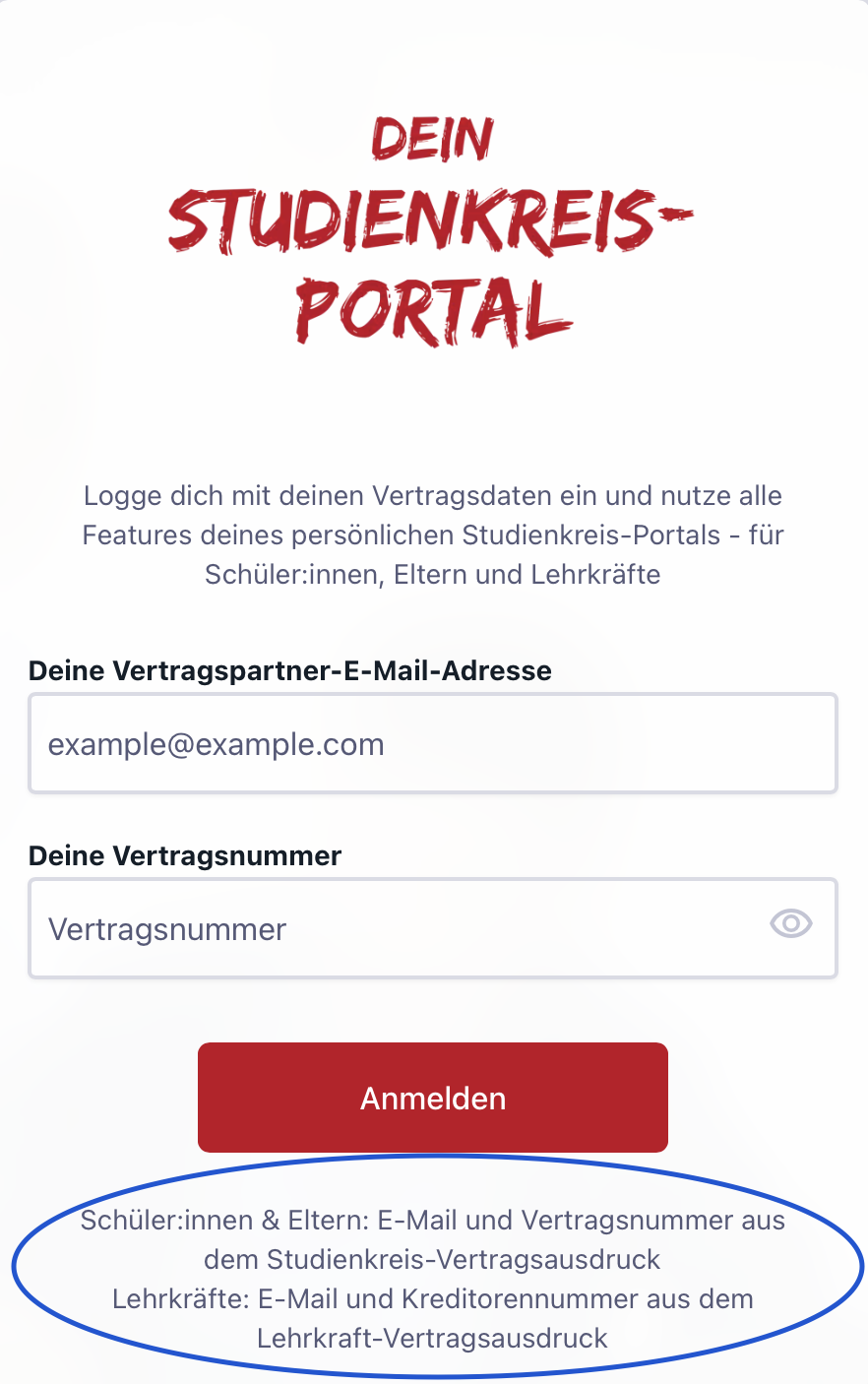
Öffne das Studienkreis-Portal unter
app.studienkreis.de
Logge dich mit deinen Zugangsdaten ein (E-Mail-Adresse sowie ifs-Nummer/Kreditorennummer)
3. Unterrichtstermin auswählen
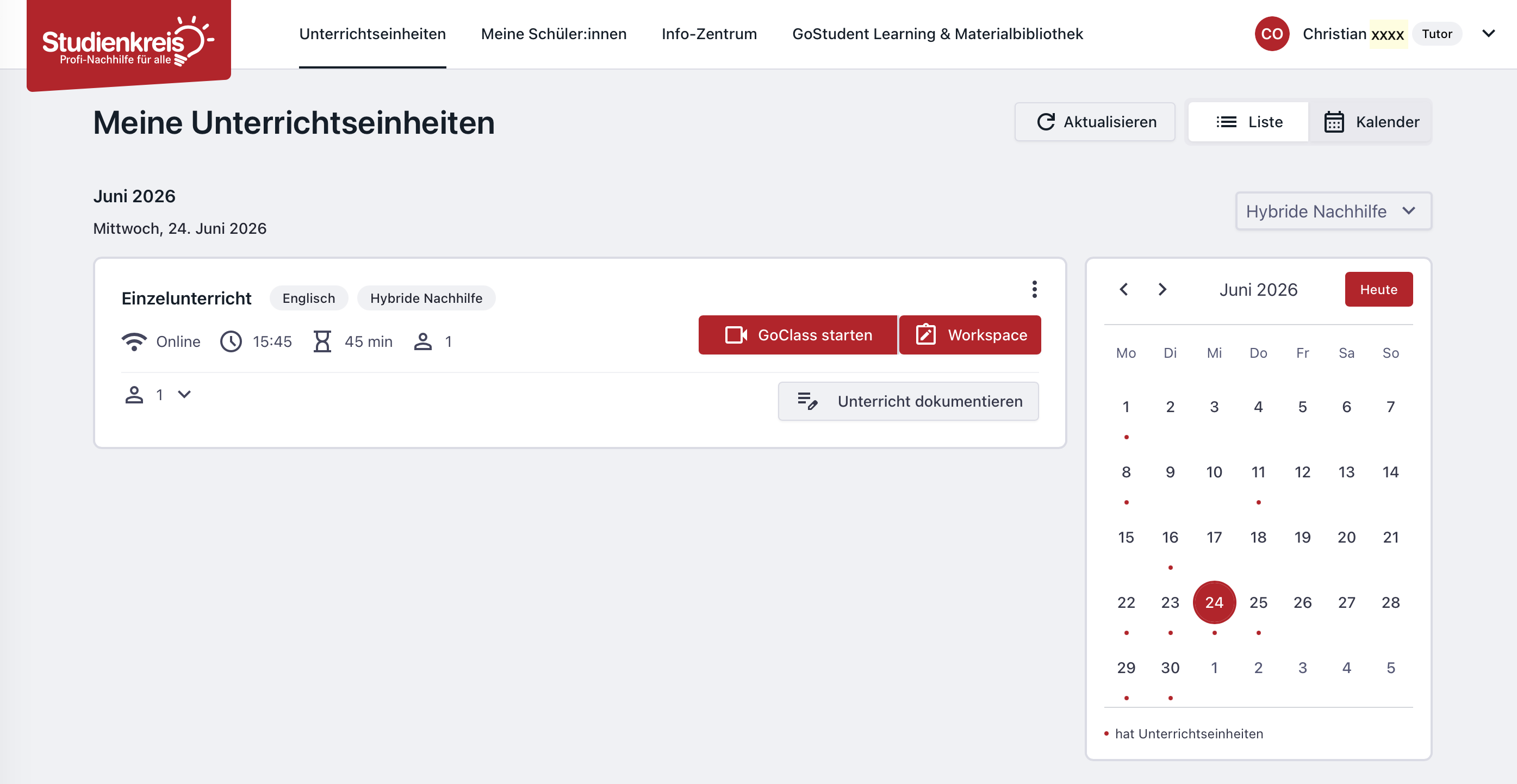
Nach dem Login findest du deine geplanten Hybrid-Termine in der Übersicht bzw. im Kalender.
Wähle den entsprechenden Termin aus.
4. Unterricht starten
Klicke auf „GoClass starten.
Es öffnet sich automatisch ein neues Fenster und du wirst in den GoClass-Unterrichtsraum weitergeleitet.
Es ist keine separate Authentifizierung mehr notwendig!

ACHTUNG WICHTIG:
Solltest du dich außerhalb Deutschlands in einer anderen Zeitzone befinden, kannst du den Button "GoClass starten" häufig nicht anklicken. In diesem Fall musst du die Zeitzone auf "Mitteleuropäische Normalzeit" stellen.
5. Kamera und Mikrofon prüfen
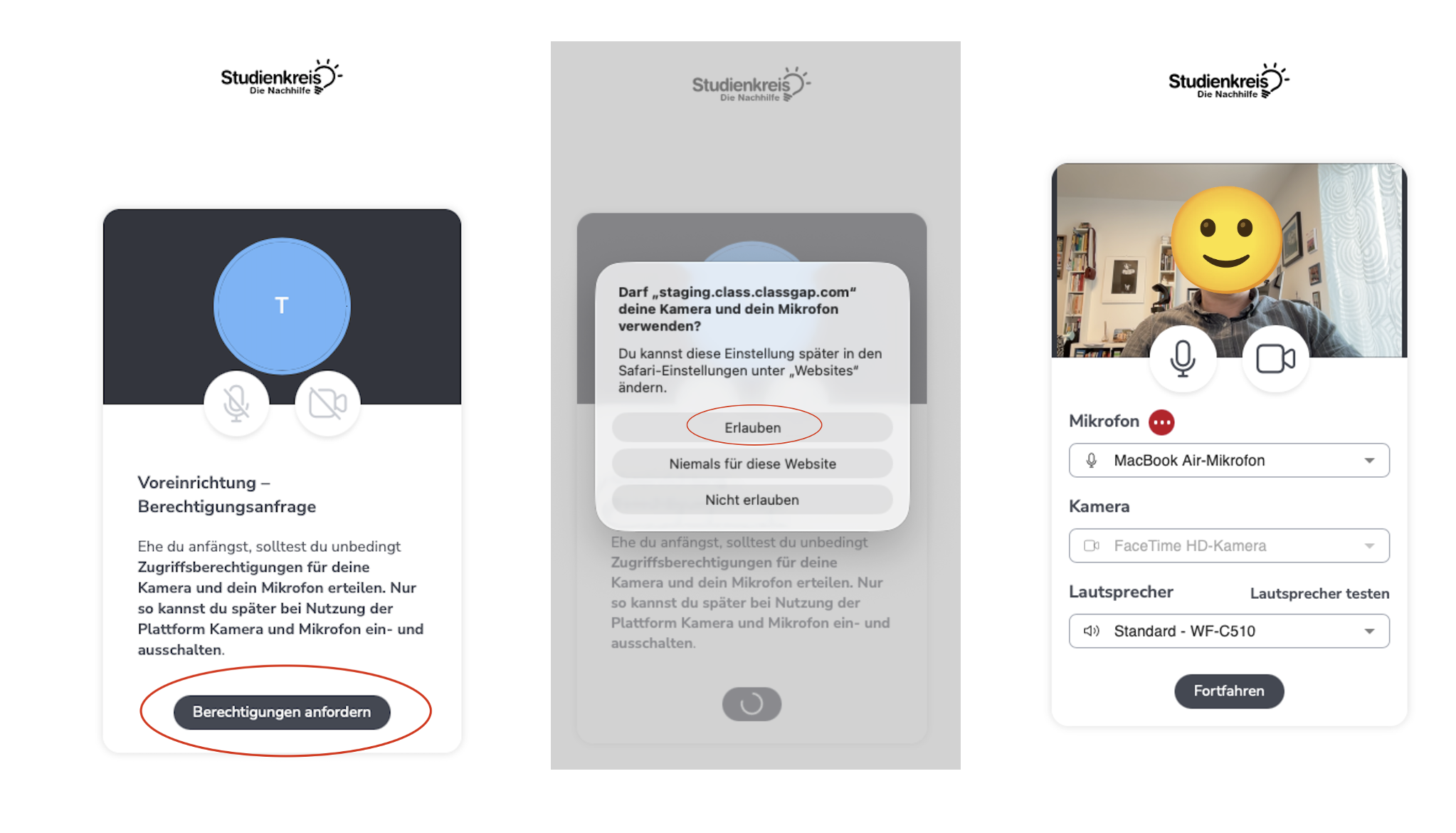
Beim ersten Betreten wirst du gefragt, ob du Kamera und Mikrofon freigeben möchtest.
Bestätige die Freigabe, damit du am Unterricht teilnehmen kannst.
Aus Versehen aus ablehnen geklickt? Du kannst dich Einstellungen im Google-Chrome Browser wieder rückgängig machen.
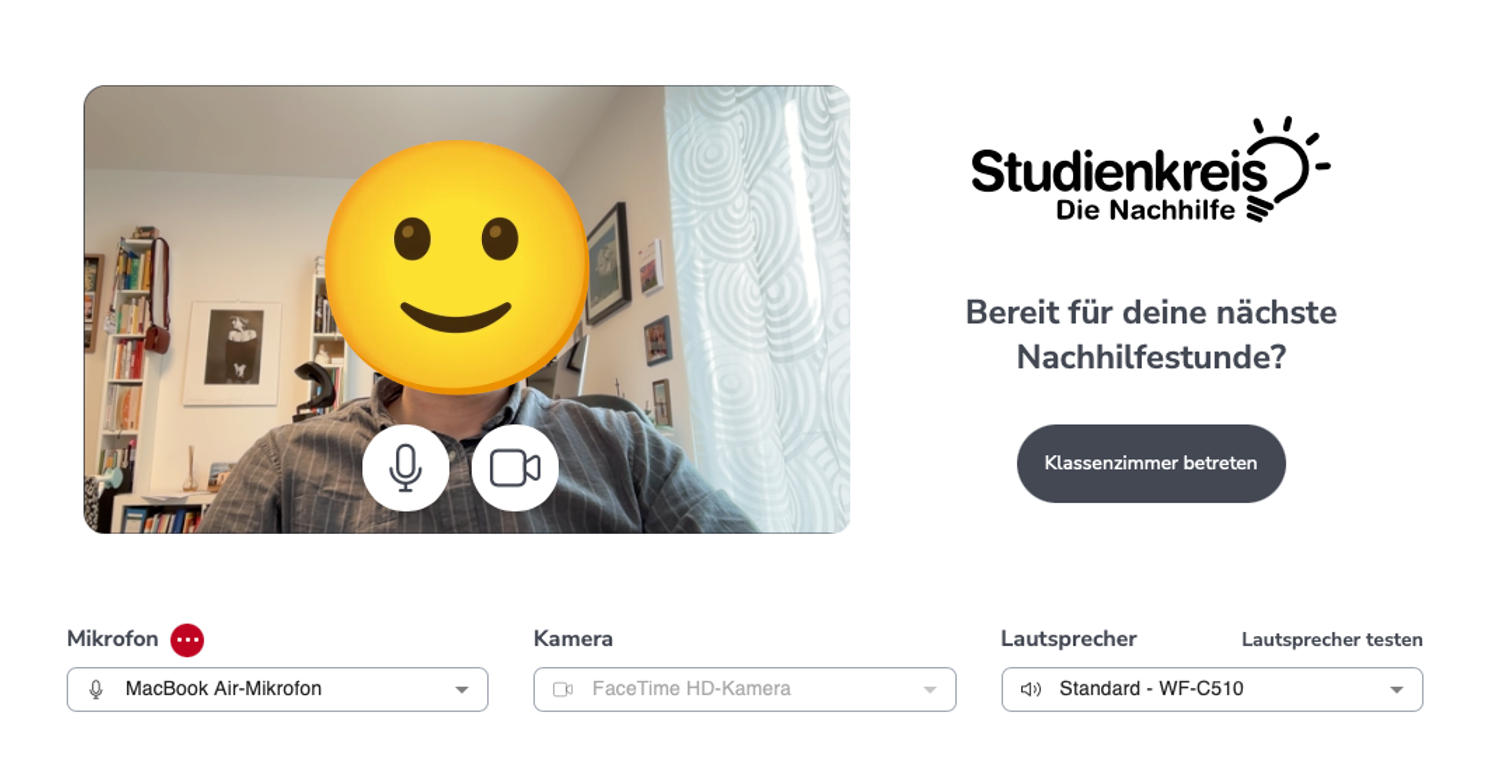
6. Klassenzimmer betreten
Klicke auf „Klassenzimmer betreten“.
Du befindest dich nun im virtuellen Klassenraum und kannst mit dem Unterricht starten.
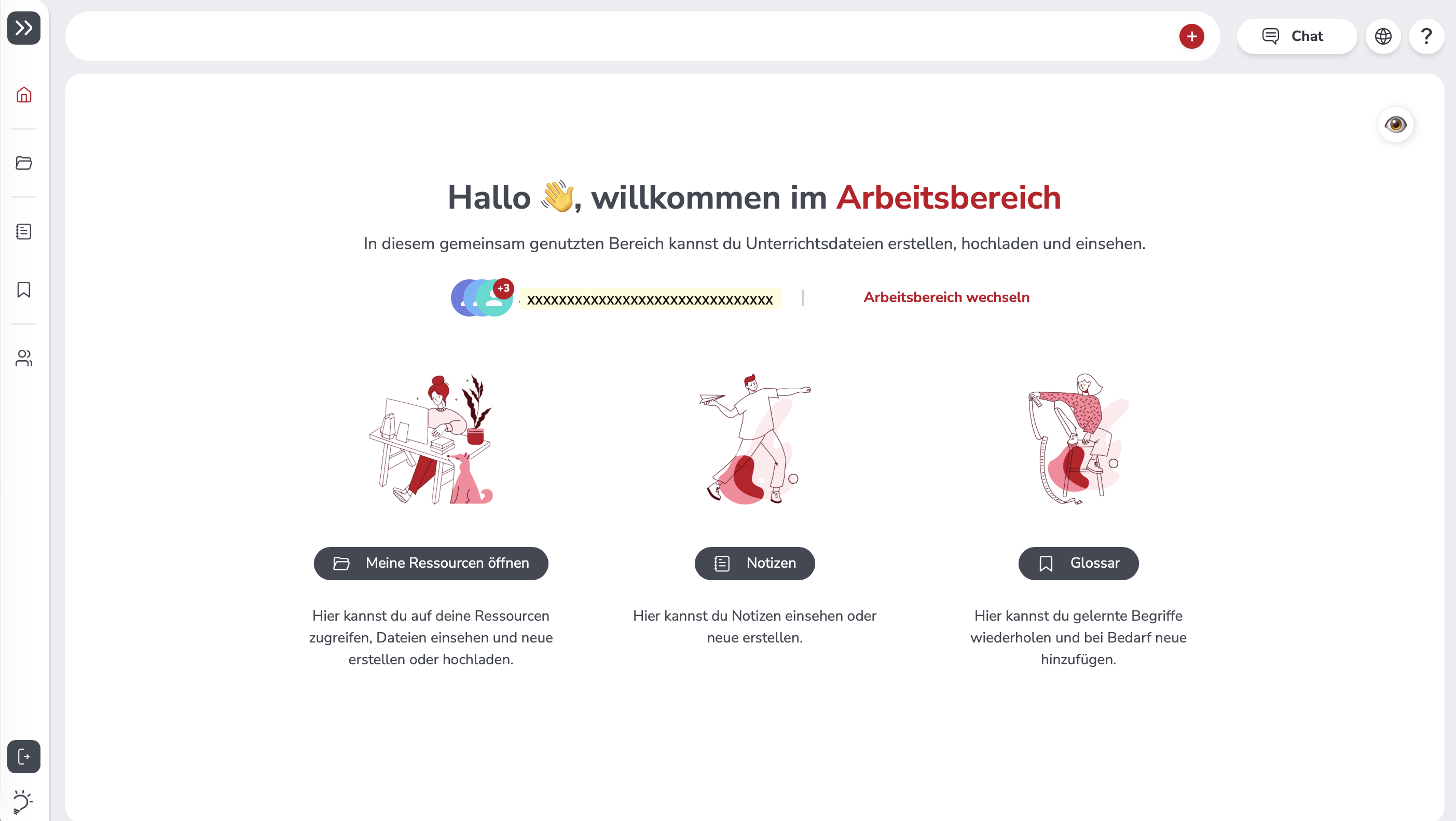
Workspace
Lehrkräfte und Schüler:innen haben Zugriff auf den Workspace. Dort können sie rund um die Uhr auf Materialien und digitale Tafeln aus dem Unterricht zugreifen sowie auch außerhalb der Unterrichtszeiten Materialien hochladen und weiterarbeiten. Den Button findet ihr neben "GoClass starten".

Wichtige Hinweise
- Der Zugang zum Unterrichtsraum erfolgt ausschließlich über das Studienkreis-Portal (es werden keine separaten Links versendet)
- Der Unterrichtsraum ist 30 Minuten vor Beginn aktiv.
- Bitte betrete den Raum einige Minuten vor Unterrichtsbeginn, um Technik und Material zu prüfen.
- Sobald alle Teilnehmer:innen dem Online-Unterrichtsraum beigetreten sind, eröffnest du die Hybrid-Nachhilfeeinheit mit einer kurzen, wertschätzenden Begrüßung. Eine klare und strukturierte Eröffnung schafft Orientierung und sorgt für einen positiven Lernrahmen.
Im Studienkreis-Portal kannst du vor Beginn der Einheit einsehen, wie viele Schüler:innen an der jeweiligen Stunde teilnehmen werden.
Die Gruppenzusammensetzung ist grundsätzlich stabil. Die Schüler:innen wechseln in der Regel nicht wöchentlich, sondern nehmen kontinuierlich an ihrer festen Hybrid-Gruppe teil. Diese Konstanz unterstützt den Beziehungsaufbau, die Lernatmosphäre sowie die nachhaltige pädagogische Arbeit. - Im zweiten Schritt eröffnest du einen eigenen Breakout-Raum für jede Schülerin bzw. jeden Schüler. Dazu klickst du in der rechten unteren Ecke auf das folgende Symbol:

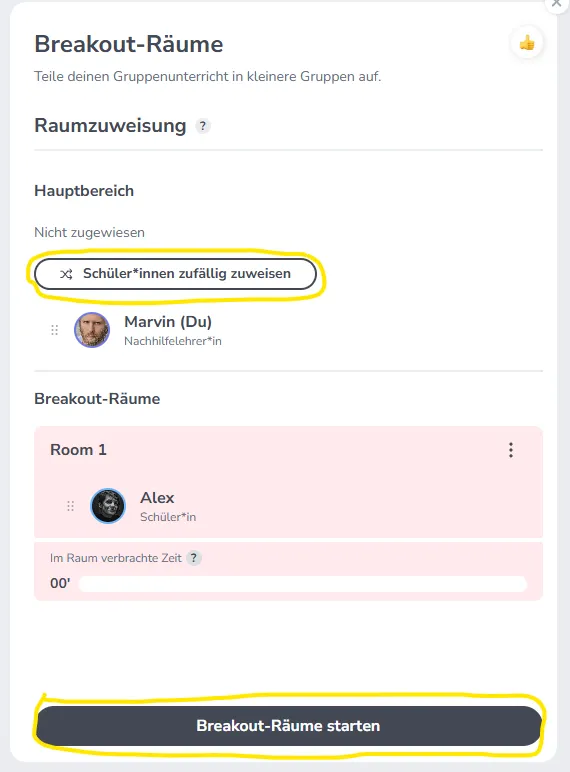
- Über den Button „Schüler*innen zufällig zuweisen“ kannst du die Schüler*innen jeweils einem eigenen Breakout-Raum zuordnen. Klicke anschließend ganz unten auf den Button „Breakout-Räume starten“, um diese zu eröffnen.
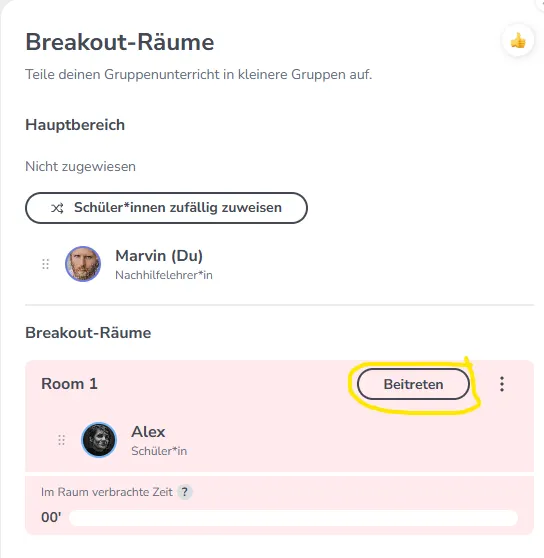
- Nun kannst du über den Button „Beitreten“ in jeden einzelnen Breakout-Raum gehen und dort mit den Schüler*innen an ihren Themen arbeiten.
- Über das Chat-Symbol in der rechten unteren Ecke kannst du entweder im Hauptchat mit allen Schülerinnen schreiben oder in den einzelnen Raum-Chats direkt mit den Schülerinnen in den Breakout-Räumen kommunizieren. Schüler*innen haben die Möglichkeit, ihre virtuelle Hand zu heben, wenn sie eine Frage haben oder Hilfe benötigen. Alternativ können sie dir dies auch über den Chat mitteilen. Es ist jedoch ratsam, dass du während der Einheit von Raum zu Raum wechselst, um zu prüfen, ob alle arbeiten oder ob Fragen bestehen. Du kannst die Breakout-Räume jederzeit anpassen, zum Beispiel wenn weitere Schüler*innen dazukommen.
Gehe von Breakout-Raum zu Breakout-Raum, kontrolliere & erteile Aufgaben, beantworte Fragen und schließe Verständnislücken.
Sobald du die Breakout-Räume erstellt hast, ist es deine Aufgabe als Lehrkraft rotierend von Breakout-Raum zu Breakout-Raum zu gehen und eine Form der Einzelnachhilfe durchzuführen.
?️ Erklärvideo Online-Unterrichtsraum: Damit du optimal den Online-Unterrichtsraum nutzen kannst, stelle ich dir in dem folgenden Video alle wichtigen Funktionen zur Durchführung der Hybrid-Nachhilfeeinheiten vor:
Inhaltsverzeichnis:
[Min. 0:00] Hauptbereich
[Min. 0:50] Erstellung von Breakout-Räumen
[Min. 2:00] Eintritt in Breakout-Räume
[Min. 3:00] Übersicht der interaktiven Dokumente
[Min. 3:45] Text-Dokument erstellen & nutzen
[Min. 4:30] Whiteboard erstellen & nutzen [
Min. 5:30] Tablet mit Whiteboard verbinden
[Min. 6:35] Upload physisch Geschriebenes
[Min. 7:30] Hinweise zu Registerkarten
[Min. 7:53] Eintritt in Hauptbereich & Rotierung in Breakout-Räume
[Min. 8:30] Hauptfunktionen & Restriktion der Schüler*innen-Rechte
[Min. 9:33] Schließung von Breakout-Räume

Hier nochmal alle wichtigen Funktionen im Kurzüberblick:
Chat
- Klicke auf die Chat-Schaltfläche, um den Chat zwischen dir und deinen Schüler*innen zu öffnen.
- Verwende das Büroklammer-Symbol, um Dateien im Chat hochzuladen.
- Verwende die Dateifreigabefunktion, um Inhalte mit deinen Schüler*innen zu teilen.
Dokumente
Du kannst gemeinsam mit deinen Schüler*innen Dokumente öffnen und bearbeiten:
- Google Dokumente
- Google Tabellen
- Google Präsentationen
Whiteboard
Mit dem interaktiven Whiteboard kannst du insbesondere Folgendes machen:
- Auf dem Bildschirm oder auf Dokumenten schreiben oder zeichnen (eignet sich dafür, Konzepte zu erklären)
- Kommunikation mit deinen Schüler*innen (Aufgaben stellen, Antworten schreiben)
- Wichtige Elemente hervorheben oder unterstreichen
- Gleichungen und Diagramme einfügen oder gemeinsam mit deinen Schüler*innen erstellen
Tablet verbinden
Eine Funktion vom Online-Unterrichtsraum ist die Möglichkeit, ein Tablet während der Nachhilfe zu verbinden. Um den hierfür erforderlichen QR-Code zu erzeugen, musst du folgende Schritte beachten:
- öffne ein neues Whiteboard
- klicke auf das Link-Symbol
- scanne den QR-Code von dem Gerät, das du verbinden möchtest
Breakout-Räume
Zur Erstellung der Breakout-Räume musst du folgenden vier Schritte durchlaufen:
- Erstelle durch Klick auf das Plus-Symbol so viele Breakout-Räume, wie sich Schüler*innen in dem Online-Unterrichtsraum befinden.
- Setze die Zeit bis zur automatischen Schließung der Breakout-Räume auf die Dauer der Hybrid-Nachhilfeeinheit. Im Fall von zwei Schülerinnen auf 45 Minuten und ab drei Schülerinnen auf 90 Minuten.
- Klicke auf das Symbol zur Zufallsauswahl und die Schüler*innen werden automatisch auf die erstellten Breakout-Räume aufgeteilt.
- Scrolle möglicherweise etwas in der Ansicht zur Erstellung der Breakout-Räume nach unten und klicke auf den Button Breakout Rooms starten.
Wichtige Nutzungshinweise
- Aktualisiere den Google Chrome-Browser auf die **neueste Version.**
- Aktiviere im Browser die Berechtigungen für die Verwendung von Video/Mikrofon.
- Überprüfe die Popup- und Werbeblocker und stell sicher, dass sie deaktiviert sind.
- Stelle sicher, dass keine anderen Tools für Videocalls geöffnet sind (z.B. Zoom, Google Meet usw.).
- Vergewissere dich, dass deine Internetverbindung und die deiner Schüler*innen gut ist (mindestens 10 Mbps) → **Speedtest.**
- Verwende nach Möglichkeit einen Computer oder Laptop.
- Stelle sicher, dass deine Betriebssystemsoftware auf dem neuesten Stand ist.
War dieser Artikel hilfreich?
Das ist großartig!
Vielen Dank für das Feedback
Leider konnten wir nicht helfen
Vielen Dank für das Feedback
Feedback gesendet
Wir wissen Ihre Bemühungen zu schätzen und werden versuchen, den Artikel zu korrigieren