In den meisten Fällen lässt sich das Problem mit ein paar kurzen Prüfungen beheben:
Browser prüfen
Der Unterricht sollte über Google Chrome genutzt werden. Andere Browser oder die Teilnahme über ein Smartphone können dazu führen, dass Kamera oder Mikrofon nicht korrekt funktionieren.

Solltest du Google Chrome nicht installiert haben, kannst du diesen kostenlos herunterladen und installieren: https://www.google.com/intl/de_de/chrome/
Berechtigungen freigeben
Beim Betreten des virtuellen Klassenraums fragt der Browser, ob Kamera und Mikrofon verwendet werden dürfen. Diese Abfrage muss bestätigt werden.
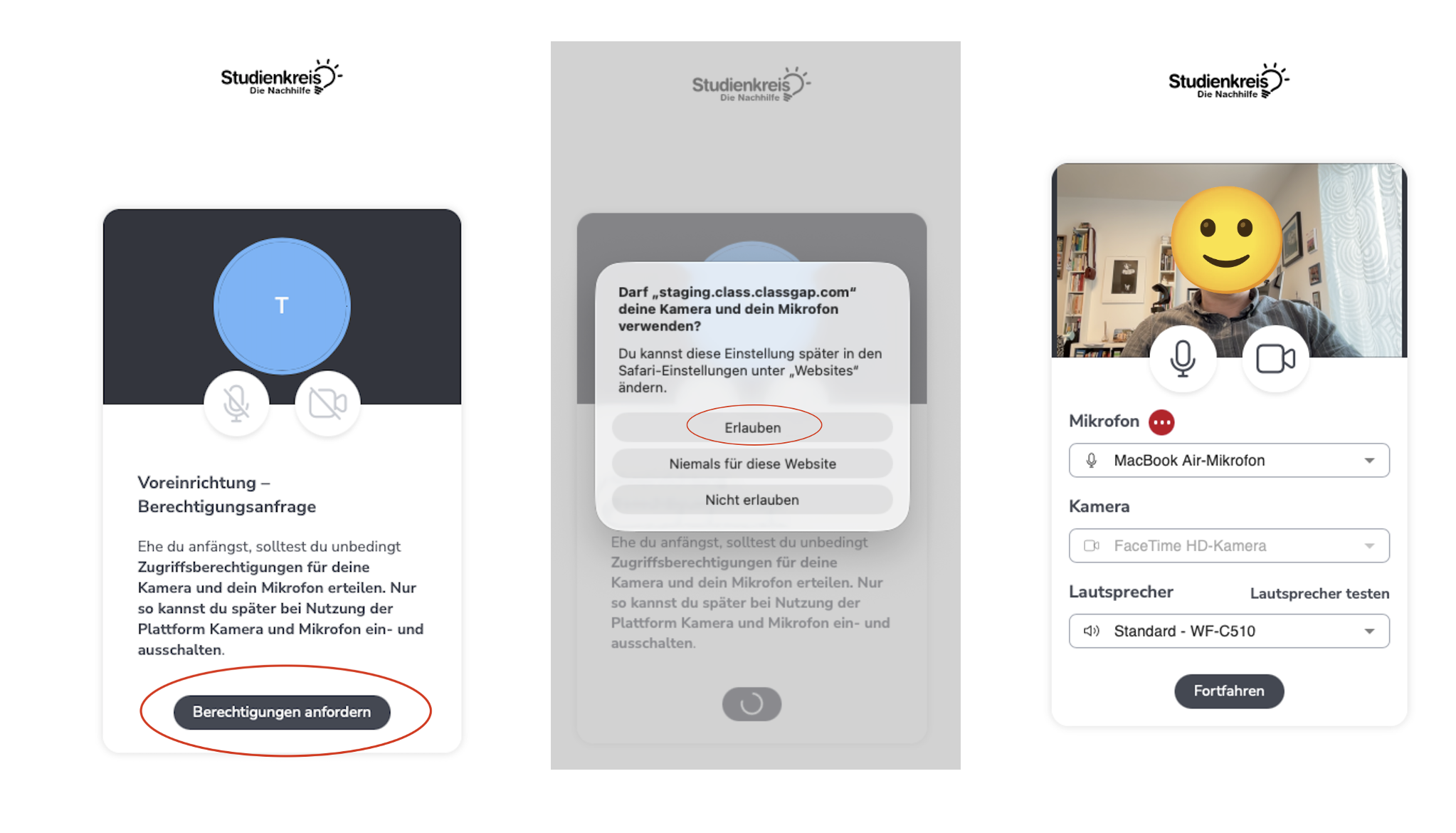
Wurde der Zugriff versehentlich abgelehnt, kann dies jederzeit angepasst werden.
Bei einem abgelehnten Zugriff, wird die Benutzung der Kamera und Mikrofons deaktiviert:
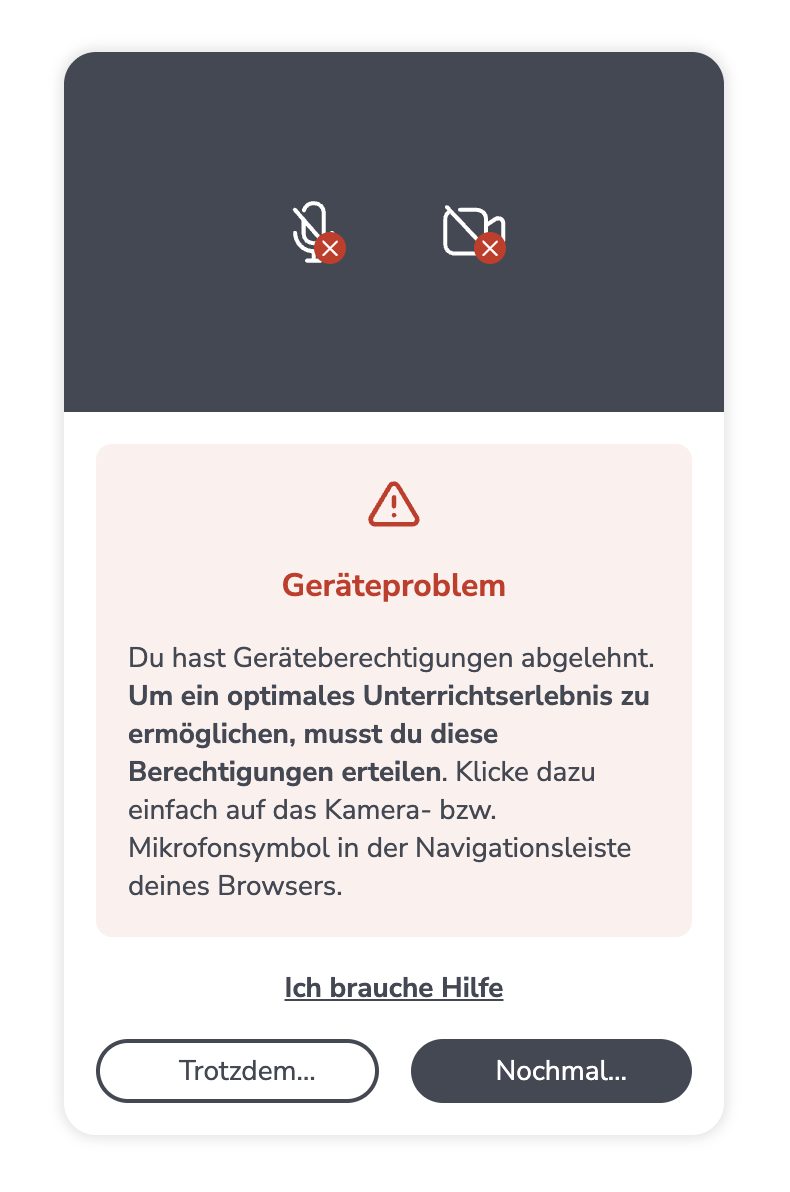
So kannst du den Zugriff wieder zustimmen:
Variante 1: Direkt über den Unterrichtslink
Den Unterrichtslink im Google-Chrome-Browser öffnen
Links neben der Internetadresse auf das Symbol klicken
Kamera und Mikrofon jeweils auf „Zulassen“ stellen (aktivieren)
Die Seite anschließend neu laden
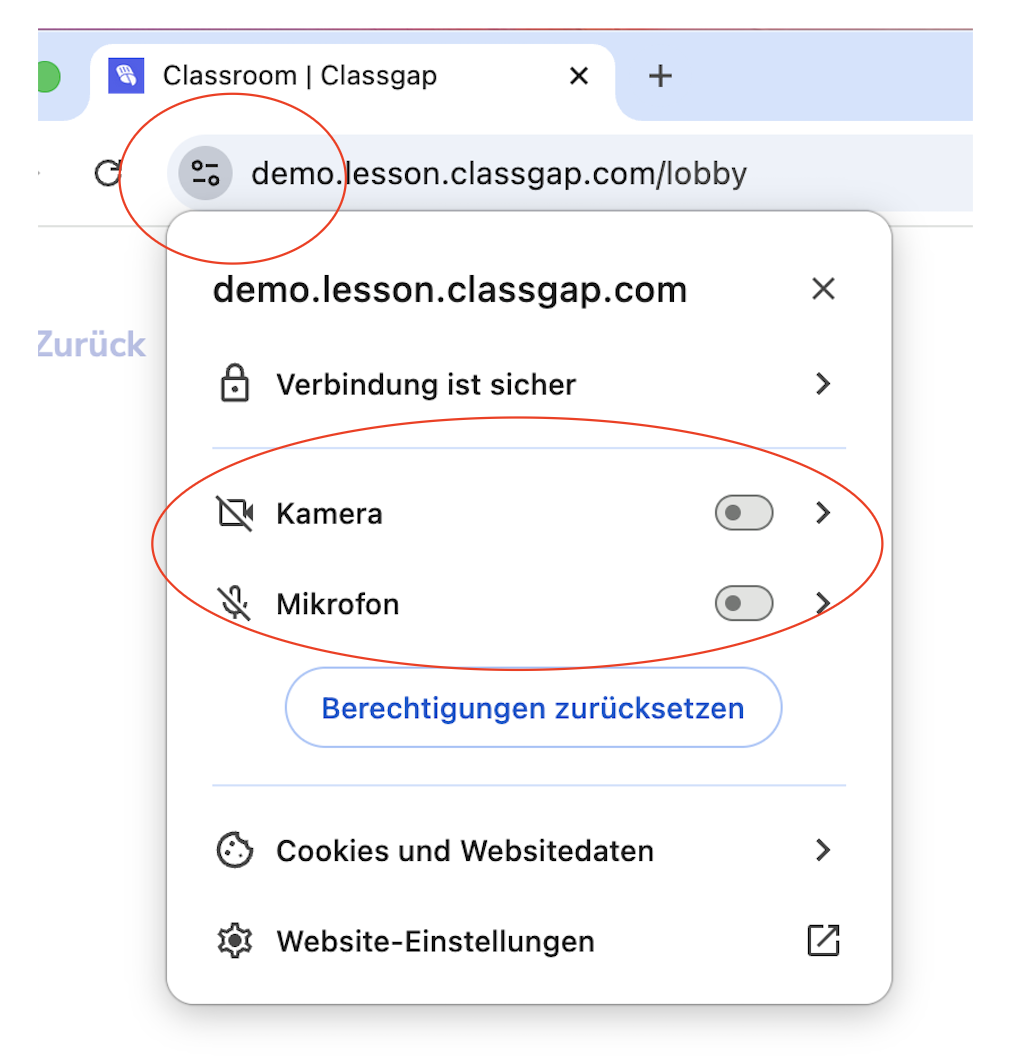
Variante 2: Über die allgemeinen Chrome-Einstellungen
Google Chrome öffnen
Oben rechts auf die drei Punkte klicken
Einstellungen → Datenschutz und Sicherheit → Website-Einstellungen auswählen
Kamera bzw. Mikrofon öffnen
Prüfen, ob der Studienkreis-Unterrichtslink blockiert ist, und den Zugriff auf „Zulassen“ ändern
Danach den Unterrichtslink erneut öffnen und die Seite neu laden
Nach der Freigabe sollte Kamera und Mikrofon im virtuellen Klassenraum wieder normal funktionieren.
Geräte-Einstellungen kontrollieren
Bitte prüfen, ob:
das richtige Mikrofon und die richtige Kamera ausgewählt sind
das Mikrofon nicht stummgeschaltet ist
Kamera und Mikrofon nicht von einer anderen Anwendung (z. B. Teams, Zoom) blockiert werden
Seite neu laden
Ein vollständiges Neuladen des Browserfensters kann Verbindungsprobleme häufig beheben.
Sollte die Kamera oder das Mikrofon danach weiterhin nicht funktionieren, hilft das Hybrid-Team gerne weiter. Eine kurze Nachricht mit einer Beschreibung des Problems (gern auch mit Screenshot) erleichtert die schnelle Unterstützung.
War dieser Artikel hilfreich?
Das ist großartig!
Vielen Dank für das Feedback
Leider konnten wir nicht helfen
Vielen Dank für das Feedback
Feedback gesendet
Wir wissen Ihre Bemühungen zu schätzen und werden versuchen, den Artikel zu korrigieren